Domain ocbk.de kaufen?
Wir ziehen mit dem Projekt
ocbk.de um.
Sind Sie am Kauf der Domain
ocbk.de interessiert?
domain@kv-gmbh.de · 0541-91531010
Domain ocbk.de kaufen?
Was bedeutet "twrp system gelöscht"?
Die Meldung "TWRP System gelöscht" bedeutet, dass das TWRP-Wiederherstellungssystem auf deinem Gerät nicht mehr vorhanden ist. TWRP ist eine benutzerdefinierte Wiederherstellungsumgebung, die normalerweise verwendet wird, um Systemaktualisierungen, Sicherungen und andere erweiterte Funktionen durchzuführen. Wenn es gelöscht wurde, kann dies bedeuten, dass das Gerät möglicherweise nicht mehr in den Wiederherstellungsmodus booten kann oder dass eine andere Wiederherstellungsumgebung verwendet werden muss. **
Warum startet Android 6.0.1 nach dem Flashen von TWRP nicht mehr, sondern immer nur TWRP?
Es könnte sein, dass das Flashen von TWRP nicht erfolgreich war oder dass das Betriebssystem beschädigt wurde. In solchen Fällen ist es ratsam, das Gerät auf die Werkseinstellungen zurückzusetzen und den Flash-Vorgang erneut durchzuführen. Es ist auch wichtig sicherzustellen, dass die richtige Version von TWRP für das Gerät verwendet wird. **
Ähnliche Suchbegriffe für TWRP
Top-Angebote
Produkte zum Begriff TWRP:
-
Was sind alternative Optionen zu TWRP?
Einige alternative Optionen zu TWRP sind ClockworkMod Recovery (CWM), Philz Touch Recovery und OrangeFox Recovery. Diese Recovery-Optionen bieten ähnliche Funktionen wie TWRP und können verwendet werden, um benutzerdefinierte ROMs zu installieren, Backups zu erstellen und andere erweiterte Funktionen auf Android-Geräten durchzuführen. Es ist wichtig zu beachten, dass die Kompatibilität mit verschiedenen Geräten variieren kann, daher ist es ratsam, die spezifischen Anforderungen für jedes Recovery-Tool zu überprüfen. **
-
Wie installiere ich TWRP als Update?
Um TWRP als Update zu installieren, musst du zuerst die neueste Version von TWRP von der offiziellen Website herunterladen. Anschließend musst du dein Gerät in den Wiederherstellungsmodus versetzen und das heruntergeladene TWRP-Image auswählen. Danach musst du die Installation bestätigen und warten, bis der Vorgang abgeschlossen ist. Nachdem TWRP erfolgreich installiert wurde, kannst du es nutzen, um benutzerdefinierte ROMs zu flashen oder Backups zu erstellen. **
-
Wie installiere ich ein Systemupdate mit TWRP?
Um ein Systemupdate mit TWRP zu installieren, musst du zuerst in den Recovery-Modus deines Geräts booten. Starte dein Gerät neu und halte dabei die entsprechende Tastenkombination gedrückt, um in den Recovery-Modus zu gelangen. Sobald du im TWRP Recovery-Modus bist, navigiere zu "Install" und wähle das Systemupdate aus, das du zuvor auf dein Gerät heruntergeladen hast. Bestätige die Installation und warte, bis der Vorgang abgeschlossen ist. Starte dann dein Gerät neu, um das Systemupdate zu aktivieren. **
-
Was wurde durch das TWRP-Wipe gelöscht?
Das TWRP-Wipe löscht normalerweise alle Benutzerdaten auf dem Gerät, einschließlich Apps, Einstellungen, Kontakte und Dateien. Es kann auch den internen Speicher und den Cache löschen, um Platz für neue Installationen zu schaffen. Es ist wichtig, vor dem Wipe eine Sicherungskopie aller wichtigen Daten zu erstellen. **

Wie verlasse ich den TWRP Recovery-Modus?
Um den TWRP Recovery-Modus zu verlassen, drücke einfach die Zurück-Taste auf deinem Gerät. Dadurch gelangst du zurück zum Hauptmenü von TWRP. Von dort aus kannst du entweder das Gerät neu starten oder das System neu starten, um aus dem Recovery-Modus herauszukommen. **
Wie entferne ich TWRP Recovery von meinem Zenfone?
Um TWRP Recovery von Ihrem Zenfone zu entfernen, müssen Sie das Gerät in den Fastboot-Modus versetzen und dann die Befehle "fastboot erase recovery" und "fastboot reboot" eingeben. Dadurch wird das TWRP Recovery gelöscht und das Gerät startet neu. Stellen Sie sicher, dass Sie vorher ein Backup Ihrer Daten erstellt haben, da dieser Vorgang alle Daten auf dem Gerät löscht. **
Top-Angebote
Produkte zum Begriff TWRP:
-
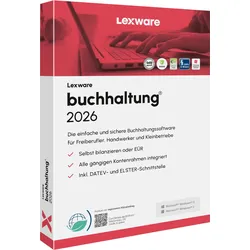
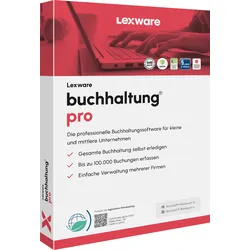
Lexware Buchhaltung 2026Lexware Buchhaltung 2026 - Effiziente Buchhaltungssoftware für Freiberufler und Kleinbetriebe Lexware Buchhaltung 2026 ist die perfekte Lösung für Freiberufler, Handwerker und Kleinbetriebe, die eine einfach zu bedienende und leistungsstarke Software für ihre Buchhaltung benötigen. Ob Einnahmen-Überschuss-Rechnung oder E-Bilanz, diese Software hält Ihnen den Rücken frei und unterstützt Sie bei der Einhaltung steuerlicher Pflichten. Optimale Funktionen für den Arbeitsalltag Mit Lexware Buchhaltung 2026 können Sie Ihre Umsatzsteuervoranmeldung schnell und sicher per ELSTER übermitteln und alle gesetzlichen Anforderungen auf Knopfdruck erfüllen. Die Software bietet Ihnen zudem eine intuitive Benutzeroberfläche, die den Einstieg erleichtert und Ihnen eine stressfreie Buchhaltung ermöglicht. Sofort startklar – Die anwenderfreundliche Lösung Die benutzerfreundliche Oberfläche von Lexware Buchhaltung 2026 bietet einen optischen Wegweiser , der alle nötigen Arbeitsschritte aufzeigt. Folgen Sie einfach den Anweisungen und lassen Sie sich von hilfreichen Buchungsvorlagen unterstützen. So wird das Buchen flexibel und geht Ihnen schnell von der Hand. Funktionsvergleich der Versionen Basis, Plus, Pro und Platinum Funktion Basis Plus Pro Premium Einfache Buchführung (EÜR) ✔️ ✔️ ✔️ ✔️ Doppelte Buchführung mit Jahresabschluss ✔️ ✔️ ✔️ ✔️ Flexible Buchungsmasken ✔️ ✔️ ✔️ ✔️ Anzeigen von papierlosen Rechnungen ✔️ ✔️ ✔️ ✔️ Empfang und Verarbeitung von elektronischen Rechnungen ✔️ ✔️ ✔️ ✔️ ELSTER-Übermittlung (USt-VA, Dauerfristverlängerung) ✔️ ✔️ ✔️ ✔️ Musterkontenrahmen (DATEV-kompatibel) ✔️ ✔️ ✔️ ✔️ Einfacher Saldenvortrag ✔️ ✔️ ✔️ ✔️ Automatisierte Buchungsvorlagen ✔️ ✔️ ✔️ ✔️ Lexware Online-Banking ✔️ ✔️ ✔️ ✔️ Offene-Posten-Verwaltung ✔️ ✔️ ✔️ ✔️ Bis zu 10.000 Buchungen im Jahr ✔️ ✔️ ✔️ ✔️ Storno-, Splitt- und OP-Buchungen ✔️ ✔️ ✔️ ✔️ Abweichendes Wirtschaftsjahr ✔️ ✔️ ✔️ ✔️ DATEV-Schnittstelle ✔️ ✔️ ✔️ ✔️ Import-/Export-Schnittstelle ✔️ ✔️ ✔️ ✔️ GoBD-Testat ✔️ ✔️ ✔️ ✔️ Anbindung an Microsoft Office ✔️ ✔️ ✔️ ✔️ Business-Cockpit ✔️ ✔️ ✔️ ✔️ Individuelle BWA (grafisch) ✔️ ✔️ ✔️ ✔️ Vorläufige Berichte und Sammelberichte ✔️ ✔️ ✔️ ✔️ Umsatzsteuer-Jahreserklärung ❌ ✔️ ✔️ ✔️ Kassenbuchfunktion inkl. Quittungsdruck ❌ ✔️ ✔️ ✔️ DATEV-Kontenzuordnungsmodul ❌ ✔️ ✔️ ✔️ 13. und 14. Buchungsperiode ❌ ❌ ✔️ ✔️ Client-/Server-Lösung (5 Arbeitsplätze) ❌ ❌ ❌ (3Arbeitsplätze) ✔️ Mehrere Firmen verwalten ❌ ❌ ✔️ ✔️ SQL-Datenbank von Sybase ❌ ❌ ✔️ ✔️ Benutzer- und Rechteverwaltung ❌ ❌ ✔️ ✔️ Lexware-Sicherheitszentrale ❌ ❌ ✔️ ✔️ Systemanforderungen Betriebssystem Hardwareanforderungen Microsoft Windows® 11 Home (nicht für Server-Client-Installationen geeignet) Microsoft Windows® 11 Pro Microsoft Windows® 11 Enterprise Microsoft Windows® 10 Home (nicht für Server-Client-Installationen geeignet) Microsoft Windows® 10 Pro Microsoft Windows® 10 Enterprise Microsoft Windows 365 Cloud-PC Microsoft Windows® Server 2022 Microsoft Windows® Server 2019 Microsoft Windows® Server 2016 2,0 GHz oder schneller (Intel® oder AMD®), ARM-Prozessoren (z.B. Qualcomm Snapdragon X-Series) werden nicht unterstützt Server: mindestens 8 GB RAM, empfohlen 16 GB Client/Einzelplatz PC: mindestens 4 GB RAM, empfohlen 8 GB Lexware Basis/Plus: mindestens 4 GB RAM Bildschirmauflösung: mindestens 1280 * 10241047,95 €*Versand: 0,00 €Sichere Weiterleitung zum Anbieter
-
Was bedeutet "twrp system gelöscht"?
Die Meldung "TWRP System gelöscht" bedeutet, dass das TWRP-Wiederherstellungssystem auf deinem Gerät nicht mehr vorhanden ist. TWRP ist eine benutzerdefinierte Wiederherstellungsumgebung, die normalerweise verwendet wird, um Systemaktualisierungen, Sicherungen und andere erweiterte Funktionen durchzuführen. Wenn es gelöscht wurde, kann dies bedeuten, dass das Gerät möglicherweise nicht mehr in den Wiederherstellungsmodus booten kann oder dass eine andere Wiederherstellungsumgebung verwendet werden muss. **
-
Warum startet Android 6.0.1 nach dem Flashen von TWRP nicht mehr, sondern immer nur TWRP?
Es könnte sein, dass das Flashen von TWRP nicht erfolgreich war oder dass das Betriebssystem beschädigt wurde. In solchen Fällen ist es ratsam, das Gerät auf die Werkseinstellungen zurückzusetzen und den Flash-Vorgang erneut durchzuführen. Es ist auch wichtig sicherzustellen, dass die richtige Version von TWRP für das Gerät verwendet wird. **
-
Was sind alternative Optionen zu TWRP?
Einige alternative Optionen zu TWRP sind ClockworkMod Recovery (CWM), Philz Touch Recovery und OrangeFox Recovery. Diese Recovery-Optionen bieten ähnliche Funktionen wie TWRP und können verwendet werden, um benutzerdefinierte ROMs zu installieren, Backups zu erstellen und andere erweiterte Funktionen auf Android-Geräten durchzuführen. Es ist wichtig zu beachten, dass die Kompatibilität mit verschiedenen Geräten variieren kann, daher ist es ratsam, die spezifischen Anforderungen für jedes Recovery-Tool zu überprüfen. **
-
Wie installiere ich TWRP als Update?
Um TWRP als Update zu installieren, musst du zuerst die neueste Version von TWRP von der offiziellen Website herunterladen. Anschließend musst du dein Gerät in den Wiederherstellungsmodus versetzen und das heruntergeladene TWRP-Image auswählen. Danach musst du die Installation bestätigen und warten, bis der Vorgang abgeschlossen ist. Nachdem TWRP erfolgreich installiert wurde, kannst du es nutzen, um benutzerdefinierte ROMs zu flashen oder Backups zu erstellen. **
Ähnliche Suchbegriffe für TWRP
-
Zebra Zeroliner 2000D Papier permanenter Klebstoff 50.8 x 19 mm 20 Box Etiketten (ZIPZLM3017704)Produktbeschreibung: Zebra Zeroliner 2000D - Etiketten - 50.8 x 19 mm, Produkttyp: Etiketten, Produktmaterial: Papier, Klebstofftyp: Permanenter Klebstoff, Mediengröße: 50.8 x 19 mm, Drucktechnologie: Direkt thermisch, Anz. Karten/Etiketten pro Blatt/Rolle: 20, Packungstyp: Box129,29 €*Versand: 0,00 €Sichere Weiterleitung zum Anbieter
-
Wie installiere ich ein Systemupdate mit TWRP?
Um ein Systemupdate mit TWRP zu installieren, musst du zuerst in den Recovery-Modus deines Geräts booten. Starte dein Gerät neu und halte dabei die entsprechende Tastenkombination gedrückt, um in den Recovery-Modus zu gelangen. Sobald du im TWRP Recovery-Modus bist, navigiere zu "Install" und wähle das Systemupdate aus, das du zuvor auf dein Gerät heruntergeladen hast. Bestätige die Installation und warte, bis der Vorgang abgeschlossen ist. Starte dann dein Gerät neu, um das Systemupdate zu aktivieren. **
-
Was wurde durch das TWRP-Wipe gelöscht?
Das TWRP-Wipe löscht normalerweise alle Benutzerdaten auf dem Gerät, einschließlich Apps, Einstellungen, Kontakte und Dateien. Es kann auch den internen Speicher und den Cache löschen, um Platz für neue Installationen zu schaffen. Es ist wichtig, vor dem Wipe eine Sicherungskopie aller wichtigen Daten zu erstellen. **
-
Wie verlasse ich den TWRP Recovery-Modus?
Um den TWRP Recovery-Modus zu verlassen, drücke einfach die Zurück-Taste auf deinem Gerät. Dadurch gelangst du zurück zum Hauptmenü von TWRP. Von dort aus kannst du entweder das Gerät neu starten oder das System neu starten, um aus dem Recovery-Modus herauszukommen. **
-
Wie entferne ich TWRP Recovery von meinem Zenfone?
Um TWRP Recovery von Ihrem Zenfone zu entfernen, müssen Sie das Gerät in den Fastboot-Modus versetzen und dann die Befehle "fastboot erase recovery" und "fastboot reboot" eingeben. Dadurch wird das TWRP Recovery gelöscht und das Gerät startet neu. Stellen Sie sicher, dass Sie vorher ein Backup Ihrer Daten erstellt haben, da dieser Vorgang alle Daten auf dem Gerät löscht. **
* Alle Preise verstehen sich inklusive der gesetzlichen Mehrwertsteuer und ggf. zuzüglich Versandkosten. Die Angebotsinformationen basieren auf den Angaben des jeweiligen Shops und werden über automatisierte Prozesse aktualisiert. Eine Aktualisierung in Echtzeit findet nicht statt, so dass es im Einzelfall zu Abweichungen kommen kann. ** Hinweis: Teile dieses Inhalts wurden von KI erstellt.