Domain ocbk.de kaufen?
Wir ziehen mit dem Projekt
ocbk.de um.
Sind Sie am Kauf der Domain
ocbk.de interessiert?
domain@kv-gmbh.de · 0541-91531010
Domain ocbk.de kaufen?
Was ist Entwicklermodus Android?
Der Entwicklermodus auf Android-Geräten ist eine versteckte Einstellung, die es Entwicklern ermöglicht, erweiterte Funktionen und Tools zu nutzen, um ihre Apps zu testen und zu optimieren. Durch Aktivierung des Entwicklermodus erhält man Zugriff auf Optionen wie USB-Debugging, das Installieren von Apps aus unbekannten Quellen und die Anzeige von Leistungsdaten des Geräts. Es ist wichtig zu beachten, dass der Entwicklermodus für durchschnittliche Benutzer nicht empfohlen wird, da er einige Einstellungen enthält, die das Gerät instabil machen können. Um den Entwicklermodus zu aktivieren, muss man in den Einstellungen seines Geräts auf die Build-Nummer tippen, bis die Entwickleroptionen freigeschaltet sind. **
Was ist der Entwicklermodus?
Der Entwicklermodus ist ein spezieller Modus, der auf vielen elektronischen Geräten wie Smartphones, Tablets oder Spielekonsolen verfügbar ist. Er ermöglicht es Entwicklern, erweiterte Funktionen und Einstellungen zu nutzen, um ihre Apps oder Spiele zu testen und zu optimieren. Der Entwicklermodus kann auch von fortgeschrittenen Benutzern verwendet werden, um zusätzliche Optionen und Anpassungsmöglichkeiten zu erhalten. **

Ähnliche Suchbegriffe für Entwicklermodus
Top-Angebote
Produkte zum Begriff Entwicklermodus:
-
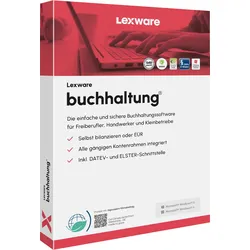
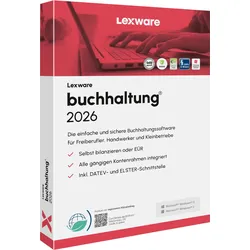
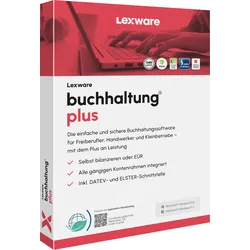
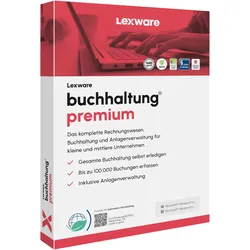
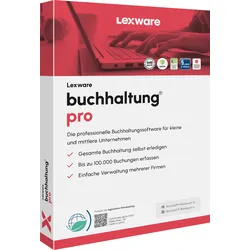
Lexware Buchhaltung 2026Lexware Buchhaltung 2026 - Effiziente Buchhaltungssoftware für Freiberufler und Kleinbetriebe Lexware Buchhaltung 2026 ist die perfekte Lösung für Freiberufler, Handwerker und Kleinbetriebe, die eine einfach zu bedienende und leistungsstarke Software für ihre Buchhaltung benötigen. Ob Einnahmen-Überschuss-Rechnung oder E-Bilanz, diese Software hält Ihnen den Rücken frei und unterstützt Sie bei der Einhaltung steuerlicher Pflichten. Optimale Funktionen für den Arbeitsalltag Mit Lexware Buchhaltung 2026 können Sie Ihre Umsatzsteuervoranmeldung schnell und sicher per ELSTER übermitteln und alle gesetzlichen Anforderungen auf Knopfdruck erfüllen. Die Software bietet Ihnen zudem eine intuitive Benutzeroberfläche, die den Einstieg erleichtert und Ihnen eine stressfreie Buchhaltung ermöglicht. Sofort startklar – Die anwenderfreundliche Lösung Die benutzerfreundliche Oberfläche von Lexware Buchhaltung 2026 bietet einen optischen Wegweiser , der alle nötigen Arbeitsschritte aufzeigt. Folgen Sie einfach den Anweisungen und lassen Sie sich von hilfreichen Buchungsvorlagen unterstützen. So wird das Buchen flexibel und geht Ihnen schnell von der Hand. Funktionsvergleich der Versionen Basis, Plus, Pro und Platinum Funktion Basis Plus Pro Premium Einfache Buchführung (EÜR) ✔️ ✔️ ✔️ ✔️ Doppelte Buchführung mit Jahresabschluss ✔️ ✔️ ✔️ ✔️ Flexible Buchungsmasken ✔️ ✔️ ✔️ ✔️ Anzeigen von papierlosen Rechnungen ✔️ ✔️ ✔️ ✔️ Empfang und Verarbeitung von elektronischen Rechnungen ✔️ ✔️ ✔️ ✔️ ELSTER-Übermittlung (USt-VA, Dauerfristverlängerung) ✔️ ✔️ ✔️ ✔️ Musterkontenrahmen (DATEV-kompatibel) ✔️ ✔️ ✔️ ✔️ Einfacher Saldenvortrag ✔️ ✔️ ✔️ ✔️ Automatisierte Buchungsvorlagen ✔️ ✔️ ✔️ ✔️ Lexware Online-Banking ✔️ ✔️ ✔️ ✔️ Offene-Posten-Verwaltung ✔️ ✔️ ✔️ ✔️ Bis zu 10.000 Buchungen im Jahr ✔️ ✔️ ✔️ ✔️ Storno-, Splitt- und OP-Buchungen ✔️ ✔️ ✔️ ✔️ Abweichendes Wirtschaftsjahr ✔️ ✔️ ✔️ ✔️ DATEV-Schnittstelle ✔️ ✔️ ✔️ ✔️ Import-/Export-Schnittstelle ✔️ ✔️ ✔️ ✔️ GoBD-Testat ✔️ ✔️ ✔️ ✔️ Anbindung an Microsoft Office ✔️ ✔️ ✔️ ✔️ Business-Cockpit ✔️ ✔️ ✔️ ✔️ Individuelle BWA (grafisch) ✔️ ✔️ ✔️ ✔️ Vorläufige Berichte und Sammelberichte ✔️ ✔️ ✔️ ✔️ Umsatzsteuer-Jahreserklärung ❌ ✔️ ✔️ ✔️ Kassenbuchfunktion inkl. Quittungsdruck ❌ ✔️ ✔️ ✔️ DATEV-Kontenzuordnungsmodul ❌ ✔️ ✔️ ✔️ 13. und 14. Buchungsperiode ❌ ❌ ✔️ ✔️ Client-/Server-Lösung (5 Arbeitsplätze) ❌ ❌ ❌ (3Arbeitsplätze) ✔️ Mehrere Firmen verwalten ❌ ❌ ✔️ ✔️ SQL-Datenbank von Sybase ❌ ❌ ✔️ ✔️ Benutzer- und Rechteverwaltung ❌ ❌ ✔️ ✔️ Lexware-Sicherheitszentrale ❌ ❌ ✔️ ✔️ Systemanforderungen Betriebssystem Hardwareanforderungen Microsoft Windows® 11 Home (nicht für Server-Client-Installationen geeignet) Microsoft Windows® 11 Pro Microsoft Windows® 11 Enterprise Microsoft Windows® 10 Home (nicht für Server-Client-Installationen geeignet) Microsoft Windows® 10 Pro Microsoft Windows® 10 Enterprise Microsoft Windows 365 Cloud-PC Microsoft Windows® Server 2022 Microsoft Windows® Server 2019 Microsoft Windows® Server 2016 2,0 GHz oder schneller (Intel® oder AMD®), ARM-Prozessoren (z.B. Qualcomm Snapdragon X-Series) werden nicht unterstützt Server: mindestens 8 GB RAM, empfohlen 16 GB Client/Einzelplatz PC: mindestens 4 GB RAM, empfohlen 8 GB Lexware Basis/Plus: mindestens 4 GB RAM Bildschirmauflösung: mindestens 1280 * 10241047,95 €*Versand: 0,00 €Sichere Weiterleitung zum Anbieter
-
Wo finde ich den Entwicklermodus?
Der Entwicklermodus ist normalerweise in den Einstellungen von Geräten oder Software zu finden. In den Einstellungen können Sie nach dem Entwicklermodus suchen und ihn aktivieren. Der Entwicklermodus bietet erweiterte Funktionen und Einstellungen, die normalerweise für Entwickler gedacht sind. Wenn Sie den Entwicklermodus nicht finden können, können Sie auch online nach Anleitungen suchen, die spezifisch für Ihr Gerät oder Ihre Software sind. Es ist wichtig zu beachten, dass der Entwicklermodus für normale Benutzer möglicherweise nicht empfohlen wird, da er zu Fehlfunktionen oder Sicherheitsproblemen führen kann. **
-
Wie deaktiviere ich den Entwicklermodus?
Um den Entwicklermodus zu deaktivieren, musst du zu den Einstellungen deines Geräts gehen. Dort findest du die Option "Entwickleroptionen". Öffne diese Option und suche nach der Schaltfläche, um den Entwicklermodus zu deaktivieren. Klicke darauf, um den Modus auszuschalten. Bestätige die Deaktivierung, wenn du dazu aufgefordert wirst. Schließe die Einstellungen und dein Gerät sollte nun nicht mehr im Entwicklermodus sein. **
-
Wie aktiviere ich den Entwicklermodus?
Um den Entwicklermodus zu aktivieren, musst du zuerst auf die Einstellungen deines Geräts gehen. Suche dort nach dem Menüpunkt "Über das Telefon" oder "Telefoninfo". Tippe dann mehrmals hintereinander auf die Build-Nummer, bis eine Meldung erscheint, dass der Entwicklermodus aktiviert wurde. Gehe zurück zu den Einstellungen und nun solltest du den Entwicklermodus sehen können. Dort kannst du verschiedene Entwickleroptionen aktivieren, um erweiterte Einstellungen und Funktionen zu nutzen. Denke daran, dass der Entwicklermodus für erfahrene Nutzer gedacht ist und Änderungen an den Einstellungen können das Gerät beeinträchtigen. **
-
Wie kann ich den Entwicklermodus deaktivieren?
Um den Entwicklermodus zu deaktivieren, musst du zu den Einstellungen deines Geräts gehen. Dort solltest du die Option "Entwickleroptionen" finden. Öffne diese Einstellungen und suche nach der Möglichkeit, den Entwicklermodus zu deaktivieren. In den meisten Fällen kannst du einfach den Schalter umlegen, um den Entwicklermodus auszuschalten. Stelle sicher, dass du den Entwicklermodus deaktivierst, wenn du ihn nicht mehr benötigst, um die Sicherheit deines Geräts zu gewährleisten. **

Was ist der Entwicklermodus bei Android?
Was ist der Entwicklermodus bei Android? Der Entwicklermodus ist eine versteckte Einstellungsoption in Android-Geräten, die es Entwicklern ermöglicht, erweiterte Funktionen und Tools zu nutzen, um ihre Apps zu testen und zu debuggen. Um den Entwicklermodus zu aktivieren, muss man in den Einstellungen seines Geräts auf die Build-Nummer tippen, um den Entwicklermodus freizuschalten. Im Entwicklermodus kann man beispielsweise USB-Debugging aktivieren, Animationen deaktivieren und verschiedene Systemeinstellungen anpassen. Es ist wichtig zu beachten, dass der Entwicklermodus für den durchschnittlichen Benutzer nicht unbedingt empfohlen wird, da er einige Einstellungen enthält, die das normale Funktionieren des Geräts beeinträchtigen könnten. **
Was ist der Entwicklermodus auf Android?
Der Entwicklermodus auf Android ist eine Einstellungsoption, die es Entwicklern ermöglicht, erweiterte Funktionen und Optionen auf ihren Geräten zu aktivieren. Es bietet Zugriff auf Entwicklerwerkzeuge wie USB-Debugging, Bildschirmaufzeichnung, Leistungsoptimierung und vieles mehr. Der Entwicklermodus ist normalerweise für den durchschnittlichen Benutzer nicht erforderlich, kann jedoch für Entwickler und fortgeschrittene Benutzer nützlich sein. **
Top-Angebote
Produkte zum Begriff Entwicklermodus:
-
Deli EA21610 Schreibwaren-Klebstoff Klebender KaugummiWir stellen unseren wiederverwendbaren Magic Tack vor, eine vielseitige Klebelösung für Ihre kreativen Bedürfnisse. Mit einem Gewicht von 35 g bietet dieser Kleber eine starke Haftung und gewährleistet gleichzeitig eine saubere Anwendung. Das Besondere daran ist, dass es wiederverwendbar und abnehmbar ist, so dass Sie die Gegenstände ohne Rückstände neu positionieren können. Dieser magische Kleber eignet sich perfekt für verschiedene Oberflächen und ist eine praktische und unproblematische Lösung für Ihre temporären Klebeanforderungen. Auf einen Blick SubstanzGingiva KlebertypKlebender Kaugummi Volumen (g)35 g Menge pro Packung1 Stück(e) LieferumfangMenge pro Packung: 1 Stück(e) Alle technischen Daten anzeigen (4 Angaben) MerkmaleVolumen (g)35 gSubstanzGingivaKlebertypKlebender Kaugummi LieferumfangMenge pro Packung1 Stück(e) Technische Daten laut Hersteller, bereitgestellt über Icecat. Änderungen und Irrtümer vorbehalten.5,57 €*Versand: 5,95 €Sichere Weiterleitung zum Anbieter
-
TESA 59908-00001-05 Kunst-/Bastel-Klebstoff Karton, PapierGefahrenhinweise nach CLP-Verordnung (EG) Nr. 1272/2008 Nicht als gefährlich eingestuft, ergänzende Kennzeichnung: EUH208 Enthält Gemisch aus: 5-Chlor-2-methyl-2H-isothiazol-3-on [EG nr. 247-500-7] und 2-Methyl-2H-isothiazol-3-on [EG nr. 220-239-6] (3:1). Kann allergische Reaktionen hervorrufen. Auf einen Blick SubstanzGel KlebertypKlebestift Geeignet für MaterialienKarton, Papier Empfohlenes Alter in Jahren (mind.)3 Jahr(e) Volumen (g)20 g Alle technischen Daten anzeigen (6 Angaben) MerkmaleSubstanzGelKlebertypKlebestiftProduktfarbeGemischte FarbenEmpfohlenes Alter in Jahren (mind.)3 Jahr(e)Geeignet für MaterialienKarton, Papier Gewicht und AbmessungenVolumen (g)20 g Technische Daten laut Hersteller, bereitgestellt über Icecat. Änderungen und Irrtümer vorbehalten.6,30 €*Versand: 5,95 €Sichere Weiterleitung zum Anbieter
-
Lexware Buchhaltung 2026Lexware Buchhaltung 2026 - Effiziente Buchhaltungssoftware für Freiberufler und Kleinbetriebe Lexware Buchhaltung 2026 ist die perfekte Lösung für Freiberufler, Handwerker und Kleinbetriebe, die eine einfach zu bedienende und leistungsstarke Software für ihre Buchhaltung benötigen. Ob Einnahmen-Überschuss-Rechnung oder E-Bilanz, diese Software hält Ihnen den Rücken frei und unterstützt Sie bei der Einhaltung steuerlicher Pflichten. Optimale Funktionen für den Arbeitsalltag Mit Lexware Buchhaltung 2026 können Sie Ihre Umsatzsteuervoranmeldung schnell und sicher per ELSTER übermitteln und alle gesetzlichen Anforderungen auf Knopfdruck erfüllen. Die Software bietet Ihnen zudem eine intuitive Benutzeroberfläche, die den Einstieg erleichtert und Ihnen eine stressfreie Buchhaltung ermöglicht. Sofort startklar – Die anwenderfreundliche Lösung Die benutzerfreundliche Oberfläche von Lexware Buchhaltung 2026 bietet einen optischen Wegweiser , der alle nötigen Arbeitsschritte aufzeigt. Folgen Sie einfach den Anweisungen und lassen Sie sich von hilfreichen Buchungsvorlagen unterstützen. So wird das Buchen flexibel und geht Ihnen schnell von der Hand. Funktionsvergleich der Versionen Basis, Plus, Pro und Platinum Funktion Basis Plus Pro Premium Einfache Buchführung (EÜR) ✔️ ✔️ ✔️ ✔️ Doppelte Buchführung mit Jahresabschluss ✔️ ✔️ ✔️ ✔️ Flexible Buchungsmasken ✔️ ✔️ ✔️ ✔️ Anzeigen von papierlosen Rechnungen ✔️ ✔️ ✔️ ✔️ Empfang und Verarbeitung von elektronischen Rechnungen ✔️ ✔️ ✔️ ✔️ ELSTER-Übermittlung (USt-VA, Dauerfristverlängerung) ✔️ ✔️ ✔️ ✔️ Musterkontenrahmen (DATEV-kompatibel) ✔️ ✔️ ✔️ ✔️ Einfacher Saldenvortrag ✔️ ✔️ ✔️ ✔️ Automatisierte Buchungsvorlagen ✔️ ✔️ ✔️ ✔️ Lexware Online-Banking ✔️ ✔️ ✔️ ✔️ Offene-Posten-Verwaltung ✔️ ✔️ ✔️ ✔️ Bis zu 10.000 Buchungen im Jahr ✔️ ✔️ ✔️ ✔️ Storno-, Splitt- und OP-Buchungen ✔️ ✔️ ✔️ ✔️ Abweichendes Wirtschaftsjahr ✔️ ✔️ ✔️ ✔️ DATEV-Schnittstelle ✔️ ✔️ ✔️ ✔️ Import-/Export-Schnittstelle ✔️ ✔️ ✔️ ✔️ GoBD-Testat ✔️ ✔️ ✔️ ✔️ Anbindung an Microsoft Office ✔️ ✔️ ✔️ ✔️ Business-Cockpit ✔️ ✔️ ✔️ ✔️ Individuelle BWA (grafisch) ✔️ ✔️ ✔️ ✔️ Vorläufige Berichte und Sammelberichte ✔️ ✔️ ✔️ ✔️ Umsatzsteuer-Jahreserklärung ❌ ✔️ ✔️ ✔️ Kassenbuchfunktion inkl. Quittungsdruck ❌ ✔️ ✔️ ✔️ DATEV-Kontenzuordnungsmodul ❌ ✔️ ✔️ ✔️ 13. und 14. Buchungsperiode ❌ ❌ ✔️ ✔️ Client-/Server-Lösung (5 Arbeitsplätze) ❌ ❌ ❌ (3Arbeitsplätze) ✔️ Mehrere Firmen verwalten ❌ ❌ ✔️ ✔️ SQL-Datenbank von Sybase ❌ ❌ ✔️ ✔️ Benutzer- und Rechteverwaltung ❌ ❌ ✔️ ✔️ Lexware-Sicherheitszentrale ❌ ❌ ✔️ ✔️ Systemanforderungen Betriebssystem Hardwareanforderungen Microsoft Windows® 11 Home (nicht für Server-Client-Installationen geeignet) Microsoft Windows® 11 Pro Microsoft Windows® 11 Enterprise Microsoft Windows® 10 Home (nicht für Server-Client-Installationen geeignet) Microsoft Windows® 10 Pro Microsoft Windows® 10 Enterprise Microsoft Windows 365 Cloud-PC Microsoft Windows® Server 2022 Microsoft Windows® Server 2019 Microsoft Windows® Server 2016 2,0 GHz oder schneller (Intel® oder AMD®), ARM-Prozessoren (z.B. Qualcomm Snapdragon X-Series) werden nicht unterstützt Server: mindestens 8 GB RAM, empfohlen 16 GB Client/Einzelplatz PC: mindestens 4 GB RAM, empfohlen 8 GB Lexware Basis/Plus: mindestens 4 GB RAM Bildschirmauflösung: mindestens 1280 * 10241047,95 €*Versand: 0,00 €Sichere Weiterleitung zum Anbieter
-
Was ist Entwicklermodus Android?
Der Entwicklermodus auf Android-Geräten ist eine versteckte Einstellung, die es Entwicklern ermöglicht, erweiterte Funktionen und Tools zu nutzen, um ihre Apps zu testen und zu optimieren. Durch Aktivierung des Entwicklermodus erhält man Zugriff auf Optionen wie USB-Debugging, das Installieren von Apps aus unbekannten Quellen und die Anzeige von Leistungsdaten des Geräts. Es ist wichtig zu beachten, dass der Entwicklermodus für durchschnittliche Benutzer nicht empfohlen wird, da er einige Einstellungen enthält, die das Gerät instabil machen können. Um den Entwicklermodus zu aktivieren, muss man in den Einstellungen seines Geräts auf die Build-Nummer tippen, bis die Entwickleroptionen freigeschaltet sind. **
-
Was ist der Entwicklermodus?
Der Entwicklermodus ist ein spezieller Modus, der auf vielen elektronischen Geräten wie Smartphones, Tablets oder Spielekonsolen verfügbar ist. Er ermöglicht es Entwicklern, erweiterte Funktionen und Einstellungen zu nutzen, um ihre Apps oder Spiele zu testen und zu optimieren. Der Entwicklermodus kann auch von fortgeschrittenen Benutzern verwendet werden, um zusätzliche Optionen und Anpassungsmöglichkeiten zu erhalten. **
-
Wo finde ich den Entwicklermodus?
Der Entwicklermodus ist normalerweise in den Einstellungen von Geräten oder Software zu finden. In den Einstellungen können Sie nach dem Entwicklermodus suchen und ihn aktivieren. Der Entwicklermodus bietet erweiterte Funktionen und Einstellungen, die normalerweise für Entwickler gedacht sind. Wenn Sie den Entwicklermodus nicht finden können, können Sie auch online nach Anleitungen suchen, die spezifisch für Ihr Gerät oder Ihre Software sind. Es ist wichtig zu beachten, dass der Entwicklermodus für normale Benutzer möglicherweise nicht empfohlen wird, da er zu Fehlfunktionen oder Sicherheitsproblemen führen kann. **
-
Wie deaktiviere ich den Entwicklermodus?
Um den Entwicklermodus zu deaktivieren, musst du zu den Einstellungen deines Geräts gehen. Dort findest du die Option "Entwickleroptionen". Öffne diese Option und suche nach der Schaltfläche, um den Entwicklermodus zu deaktivieren. Klicke darauf, um den Modus auszuschalten. Bestätige die Deaktivierung, wenn du dazu aufgefordert wirst. Schließe die Einstellungen und dein Gerät sollte nun nicht mehr im Entwicklermodus sein. **
Ähnliche Suchbegriffe für Entwicklermodus
-
Giotto F479100 Schreibwaren-SetDas F479100 Bastelset von Giotto ist ein kreatives Malset, das speziell für junge Künstler entwickelt wurde. Mit einer Vielzahl von Materialien und Werkzeugen bietet dieses Set alles, was benötigt wird, um die Fantasie auszuleben und künstlerische Fähigkeiten zu fördern. Es enthält eine Auswahl an Wachsmalkreiden, Fasermalern und einem Klebestift, die auf Karton basieren und sich ideal für verschiedene Bastelprojekte eignen. Das Set umfasst auch Vorlagen, Sticker und ein Malbuch, die inspirierende Anleitungen und kreative Ideen bieten. Die kompakte Grösse des Sets macht es einfach, es zu verstauen und zu transportieren, sodass es überallhin mitgenommen werden kann. Dieses Bastelset ist eine hervorragende Möglichkeit, die Kreativität zu fördern und gleichzeitig motorische Fähigkeiten zu entwickeln. - 58-teiliges Set mit vielfältigen Bastelmaterialien - Inklusive Vorlagen und Malbuch für kreative Inspiration - Fördert motorische Fähigkeiten und Kreativität - Ideal für Gruppenaktivitäten oder individuelles Basteln.38,68 €*Versand: 0,00 €Sichere Weiterleitung zum Anbieter
-
Wie aktiviere ich den Entwicklermodus?
Um den Entwicklermodus zu aktivieren, musst du zuerst auf die Einstellungen deines Geräts gehen. Suche dort nach dem Menüpunkt "Über das Telefon" oder "Telefoninfo". Tippe dann mehrmals hintereinander auf die Build-Nummer, bis eine Meldung erscheint, dass der Entwicklermodus aktiviert wurde. Gehe zurück zu den Einstellungen und nun solltest du den Entwicklermodus sehen können. Dort kannst du verschiedene Entwickleroptionen aktivieren, um erweiterte Einstellungen und Funktionen zu nutzen. Denke daran, dass der Entwicklermodus für erfahrene Nutzer gedacht ist und Änderungen an den Einstellungen können das Gerät beeinträchtigen. **
-
Wie kann ich den Entwicklermodus deaktivieren?
Um den Entwicklermodus zu deaktivieren, musst du zu den Einstellungen deines Geräts gehen. Dort solltest du die Option "Entwickleroptionen" finden. Öffne diese Einstellungen und suche nach der Möglichkeit, den Entwicklermodus zu deaktivieren. In den meisten Fällen kannst du einfach den Schalter umlegen, um den Entwicklermodus auszuschalten. Stelle sicher, dass du den Entwicklermodus deaktivierst, wenn du ihn nicht mehr benötigst, um die Sicherheit deines Geräts zu gewährleisten. **
-
Was ist der Entwicklermodus bei Android?
Was ist der Entwicklermodus bei Android? Der Entwicklermodus ist eine versteckte Einstellungsoption in Android-Geräten, die es Entwicklern ermöglicht, erweiterte Funktionen und Tools zu nutzen, um ihre Apps zu testen und zu debuggen. Um den Entwicklermodus zu aktivieren, muss man in den Einstellungen seines Geräts auf die Build-Nummer tippen, um den Entwicklermodus freizuschalten. Im Entwicklermodus kann man beispielsweise USB-Debugging aktivieren, Animationen deaktivieren und verschiedene Systemeinstellungen anpassen. Es ist wichtig zu beachten, dass der Entwicklermodus für den durchschnittlichen Benutzer nicht unbedingt empfohlen wird, da er einige Einstellungen enthält, die das normale Funktionieren des Geräts beeinträchtigen könnten. **
-
Was ist der Entwicklermodus auf Android?
Der Entwicklermodus auf Android ist eine Einstellungsoption, die es Entwicklern ermöglicht, erweiterte Funktionen und Optionen auf ihren Geräten zu aktivieren. Es bietet Zugriff auf Entwicklerwerkzeuge wie USB-Debugging, Bildschirmaufzeichnung, Leistungsoptimierung und vieles mehr. Der Entwicklermodus ist normalerweise für den durchschnittlichen Benutzer nicht erforderlich, kann jedoch für Entwickler und fortgeschrittene Benutzer nützlich sein. **
* Alle Preise verstehen sich inklusive der gesetzlichen Mehrwertsteuer und ggf. zuzüglich Versandkosten. Die Angebotsinformationen basieren auf den Angaben des jeweiligen Shops und werden über automatisierte Prozesse aktualisiert. Eine Aktualisierung in Echtzeit findet nicht statt, so dass es im Einzelfall zu Abweichungen kommen kann. ** Hinweis: Teile dieses Inhalts wurden von KI erstellt.